
이 포스팅은 쿠팡 파트너스 활동의 일환으로, 이에 따른 일정액의 수수료를 제공받습니다.
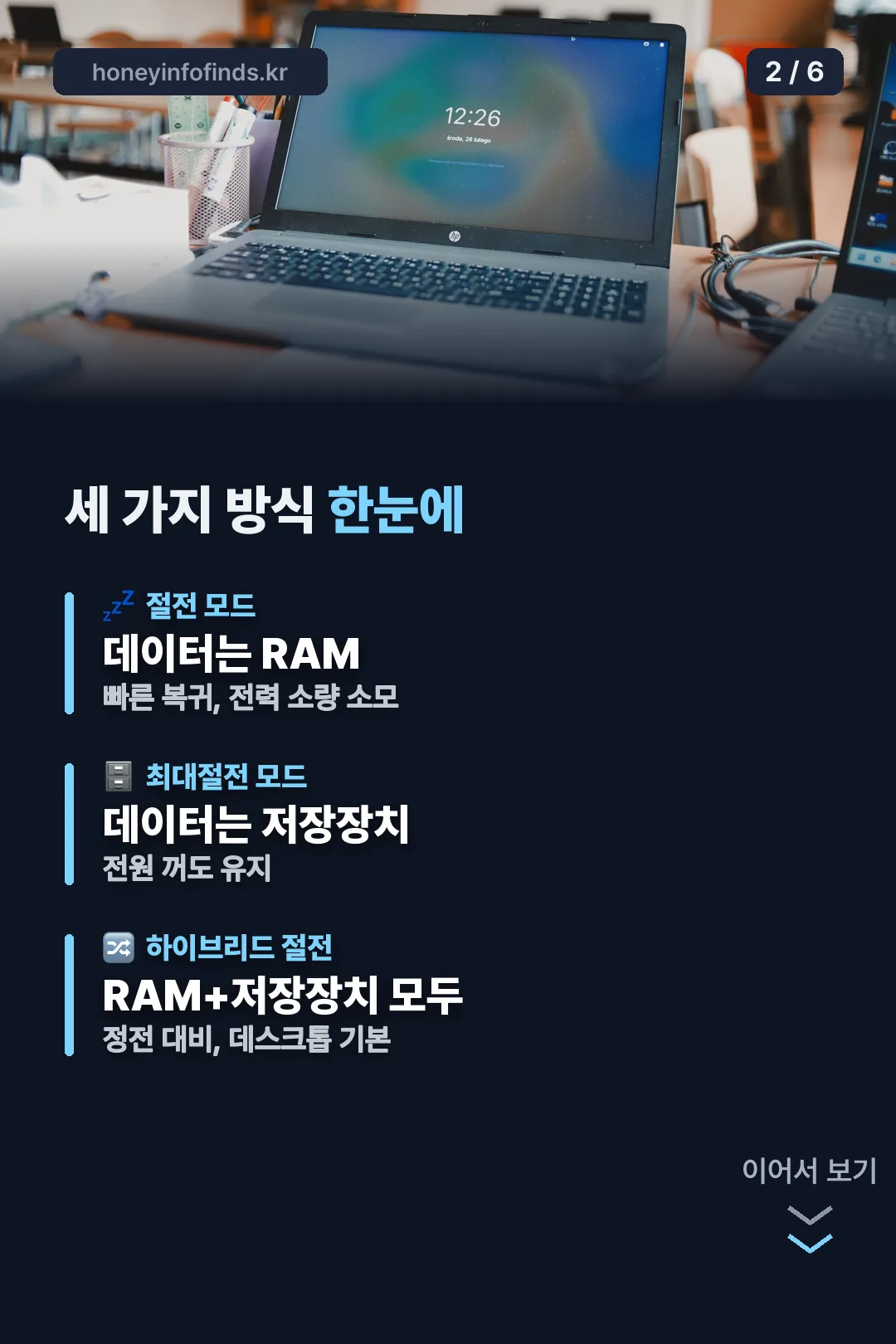
컴퓨터 절전모드는 화면만 끄는 기능이 아닙니다. 실제로는 데이터를 어디에 담아 두느냐가 다른 세 가지 방식이 있습니다. 절전 모드는 램(RAM)에, 최대절전모드는 저장장치(SSD·HDD)에, 하이브리드 절전은 둘 다에 데이터를 담아 둡니다.
이 차이를 모르고 설정을 만지면 복귀 속도나 배터리 소모가 기대와 다르게 나올 수 있습니다. 설정 방법부터 차이, 바꿨을 때 생길 수 있는 문제까지 정리했습니다.

컴퓨터 절전모드 설정 방법부터 먼저 볼게요
윈도우11에서는 시작 → 설정 → 시스템 → 전원 및 배터리 순서로 들어가 ‘화면 및 절전’ 항목에서 배터리 사용 시와 전원 연결 시의 절전 전환 시간을 각각 정합니다.
윈도우10은 같은 자리가 설정 → 시스템 → 전원 및 절전이라는 이름으로 남아 있고, 제어판의 ‘전원 옵션’에서도 같은 값을 바꿀 수 있습니다. 전원 단추를 눌렀을 때의 동작은 Windows 검색창에서 ‘전원 관리 옵션’을 찾아 따로 설정할 수 있습니다.
절전·최대절전·하이브리드, 뭐가 다른가요
절전 모드는 작업 중이던 내용을 램에 담아 두고 화면과 대부분의 부품 전원만 낮추는 방식입니다. 전력은 아주 조금 계속 쓰지만 복귀는 몇 초 안에 끝납니다.
최대절전모드는 램에 있던 내용을 통째로 저장장치의 Hiberfil.sys 파일에 옮겨 적고 전원을 완전히 끕니다. 전기가 아예 끊겨도 작업 내용이 남아 있지만, 다시 켤 때는 절전 모드보다 시간이 조금 더 걸립니다.
하이브리드 절전은 램과 저장장치 양쪽에 동시에 담아 두는 방식으로, 데스크톱에서 기본값으로 켜져 있는 경우가 많습니다. 정전이 나도 최대절전모드처럼 복구가 되면서, 평소에는 절전 모드처럼 빠르게 복귀합니다.
윈도우 10과 11은 메뉴 이름부터 다릅니다
같은 기능인데도 메뉴 이름이 달라 헷갈리는 경우가 많습니다. 윈도우10은 ‘전원 및 절전’, 윈도우11은 ‘전원 및 배터리’로 이름이 바뀌었고, 최대절전모드 항목이 시작 메뉴 전원 버튼에 아예 보이지 않는 경우도 있습니다. 이때는 제어판의 전원 옵션에서 ‘현재 사용할 수 없는 설정 변경’을 눌러 최대절전모드 항목을 꺼내야 합니다.
관리자 권한으로 명령 프롬프트를 열어 powercfg.exe /hibernate off 를 입력하면 최대절전모드 자체를 끌 수 있고, 레지스트리에서 HibernateEnabled 값을 0으로 바꿔도 같은 효과가 납니다.
설정을 바꾸면 생길 수 있는 문제
컴퓨터 절전모드 시간을 너무 짧게 잡으면 외장하드나 USB 장치가 절전 이후 다시 인식되지 않는 경우가 있습니다. USB 허브의 전원 관리 설정에서 ‘전력 절약을 위해 이 장치를 끌 수 있음’이 켜져 있으면 특히 자주 발생합니다.
네트워크 어댑터에도 같은 항목이 있어, 켜져 있으면 절전 모드에서 깨어난 직후 와이파이나 랜 연결이 잠깐 끊기기도 합니다. 외장기기나 인터넷 연결을 자주 쓰신다면 장치 관리자에서 해당 옵션을 꺼 두는 편이 낫습니다.
완전 종료와도 다릅니다 — 빠른 시작 기능
윈도우 10·11은 기본적으로 ‘빠른 시작(Fast Startup)’이 켜져 있습니다. 시작 메뉴에서 ‘종료’를 눌러도 실제로는 완전히 꺼지는 것이 아니라, 커널 세션 정보를 최대절전모드와 같은 방식으로 저장해 뒀다가 다음 부팅을 빠르게 만드는 기능입니다.
그래서 ‘종료’를 했는데도 드라이버나 업데이트가 제대로 적용되지 않는 경우가 있습니다. 이럴 때는 설정의 전원 옵션에서 빠른 시작을 끄거나, 시작 메뉴에서 Shift 키를 누른 채 종료를 선택하면 완전한 종료가 이뤄집니다.
언제 절전모드를, 언제 최대절전모드를 써야 할까요
잠깐 자리를 비울 때는 절전 모드로 충분합니다. 복귀가 몇 초 안에 끝나기 때문입니다. 노트북을 들고 이동하거나 오래 켜 두지 않을 예정이라면 배터리를 아끼는 최대절전모드가 낫습니다.
데스크톱이라면 정전 상황까지 대비할 수 있는 하이브리드 절전이 기본으로 설정돼 있는 경우가 많아, 특별히 바꿀 필요는 없습니다. 결국 컴퓨터 절전모드를 하나만 정해 놓고 쓰기보다, 상황에 맞게 고르는 편이 배터리와 작업 흐름 양쪽에 유리합니다.

자주 묻는 질문
절전모드와 화면 끄기는 같은 건가요?
다릅니다. 화면 끄기는 디스플레이 전원만 낮추는 것이고, 절전 모드는 화면은 물론 대부분의 부품 전원까지 낮춰 전력을 더 아낍니다.
최대절전모드가 메뉴에 안 보여요, 왜 그런가요?
제조사나 설정에 따라 기본적으로 숨겨져 있는 경우가 있습니다. 제어판의 전원 옵션에서 ‘현재 사용할 수 없는 설정 변경’을 누르면 항목을 켤 수 있습니다.
절전모드에서 배터리가 계속 줄어드는 게 정상인가요?
절전 모드는 데이터를 램에 유지하기 때문에 적은 양이지만 전력을 계속 씁니다. 완전히 전력 소모를 막으려면 최대절전모드나 종료를 쓰셔야 합니다.
절전모드 시간은 얼마로 두는 게 적당한가요?
정해진 정답은 없지만, 자리를 비우는 평균 시간과 외장기기 사용 빈도를 함께 고려해 정하시는 것이 좋습니다. 짧게 잡을수록 배터리는 아끼지만 외장기기 연결이 자주 끊길 수 있습니다.